マニュアル(手順書)を作成する業務は、「とにかく時間がかかる」、「思った以上に手間がかかる」、「こんなに時間をかけるなら教えた方が早いのでは?」と感じている方も多いのではないでしょうか。
実際、WordやExcelでマニュアルを作ってみると、
- スクリーンショットを撮る
- 画像をトリミングして貼り付ける
- クリック箇所を図形で囲む・注釈を入れる
- 手順を文章で説明する
といった単純作業が積み重なり、気が付けば半日経過していたということも珍しくありません。
そこで今回は、マニュアル作成に時間がかかる3つの原因と、すぐに実践できる4つの対策を解説します。WordやExcelでの工夫から、作り方を根本から変える専用ツールという選択肢まで紹介していますので、ぜひ最後までお付き合いください。
※本記事では一般的な呼び方にならって「マニュアル」と表記していますが、扱う内容は作業手順を順に示す「手順書」が中心です。両者の厳密な違いについては 手順書とマニュアルの違いは? をご覧ください。
目次
手順書作成に時間がかかる3つの原因
なぜここまで時間がかかるのでしょうか?大きな原因を3つに分けて解説します。
1. スクリーンショットが手作業
手順書の作成でもっとも時間を奪われるのが、スクリーンショット関連の作業です。1つの画面を取り込むだけでも、
- 画面を開く
- スクリーンショットを撮る
- WordやExcelに貼り付ける
- サイズや位置を調整する(ここでレイアウトが崩れる)
- クリックする場所や注釈を挿入する
といった工程が必要になります。これを手順の数だけ繰り返すため、20ステップの手順書ならスクショ関連の作業を20回。全体の作業時間のうち、スクショと編集が大半を占めるケースも珍しくありません。
スマートフォンの操作手順はさらに厄介
筆者も以前、顧客からの要望で、スマホから機器を登録するシステムのマニュアルを作成したことがあります。すべての操作がスマホ完結であったため、
- スマートフォンで操作する
- 全画面のスクリーンショットを撮る
- Googleフォト経由でPCに転送する
- Wordに貼り付ける
- クリック箇所に赤枠を付ける
- 「◯◯をクリックしてください」と入れる
といった工程が必要になり、1つの手順書を作るだけでもかなりの時間がかかりました。
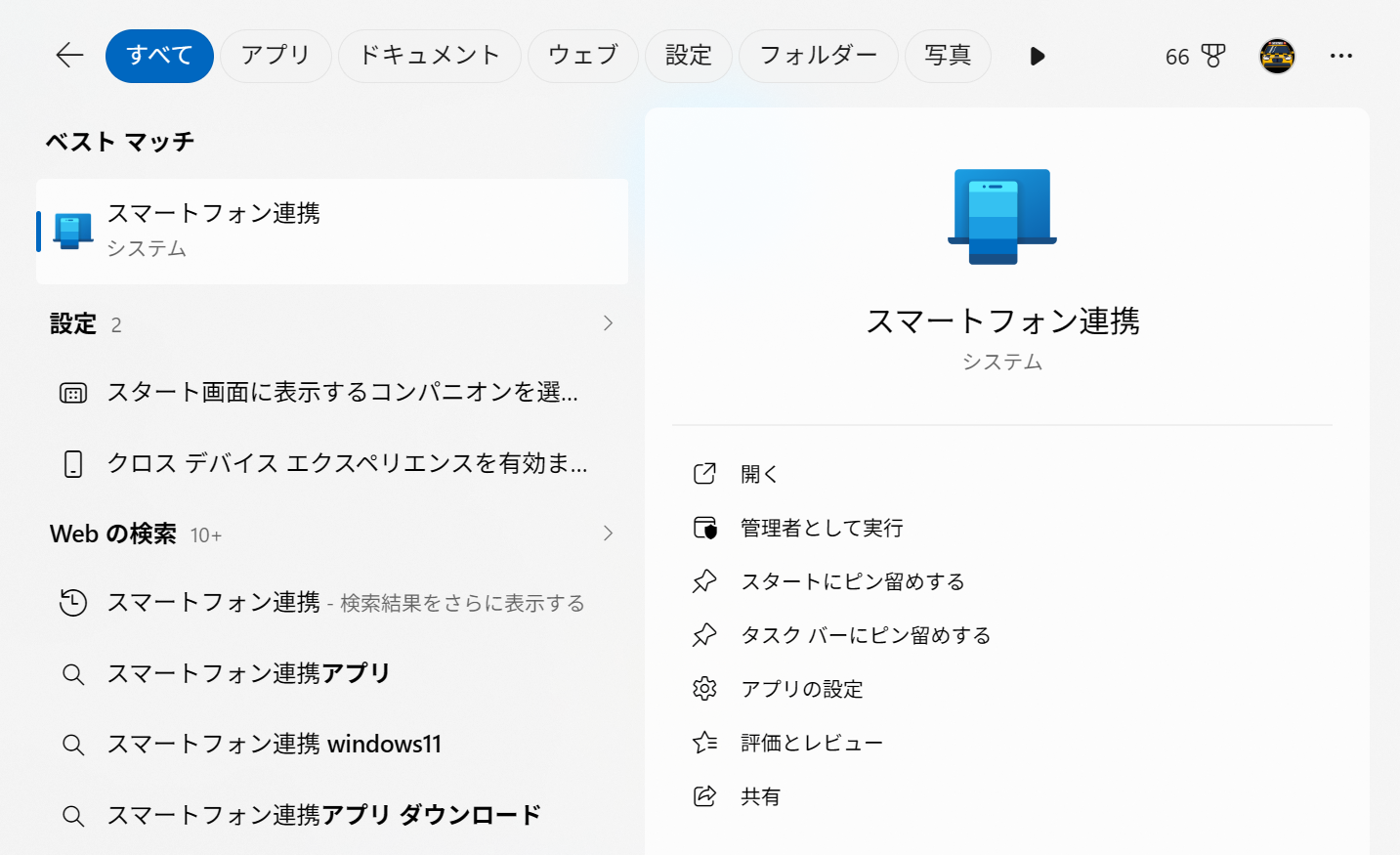
最近では、Windowsの「スマートフォン連携」アプリを使えば、スマホ画面をPCに映してそのままスクショが撮れます。Googleフォト経由の転送は不要になりますが、トリミングや赤枠挿入といった編集の手作業はそのまま残ります。
スマートフォンやタブレットが業務の中心になっている現場ほど、手順書作成の手間は増えやすくなります。
スマートフォン用の手順書の作成方法は、スマホ画面をPCに映してアプリ・ブラウザ操作を画像付き手順書にする方法 で詳しく解説しています。
2. 操作内容の書き起こし
マニュアルにはスクショに加えて、「○○をクリック」のような操作の説明文を必ず添えます。スクショや赤枠だけでは、読み手は「どのボタンが何のボタンか」を判断できないからです。この操作の書き起こしに、想像以上の時間を取られてしまうのです。
たとえば次のような違いです。
画面を見て、ボタン名を確認し、「○○をクリック」と書く。スクショの数だけこの作業を繰り返すことになります。手順が多くなるほど、書き起こしだけで作業時間の大半が消えていきます。
3. 使い慣れたソフトの落とし穴
WordやExcelは便利で、手順が少ないマニュアルなら問題なく作れます。しかし手順が多くなるほど、「使い慣れているから大丈夫」が落とし穴になります。
WordやExcelは本来「文章作成ソフト」と「表計算ソフト」で、マニュアル作成専用ではありません。
- スクリーンショットの自動取得機能がない
- クリック先のボタン名を自動で書き起こす機能がない
- 操作手順のテンプレートがない
これらの機能がないため、手順の数だけ手作業が積み重なります。10ステップなら10回、20ステップなら20回、すべて自分で繰り返すしかありません。手順が多いマニュアルでは、この積み重ねが時間を最も奪う原因になります。
Excelでマニュアルを作成する予定の方は、マニュアル作成にエクセルは使える?の記事も参考にしてみてください。
マニュアル作成を効率化する4つの方法
これから紹介する4つの方法を知っているだけで、マニュアルを効率的に作成できます。全体像は次の4ステップです。
STEP1
テンプレートを使う
毎回ゼロではなく、見出しやレイアウトを固定したテンプレートで作成スピードを上げます。
STEP2
スクリーンショットのルールを決める
サイズ・切り取り範囲・枚数のルールを統一し、編集の手間を最小化します。
STEP3
不要な情報を削る
目的と読者を明確にし、必要な情報だけに絞ることで作成時間を短縮します。
STEP4
WordやExcel以外のツールも検討する
マニュアル専用ツールという選択肢を知り、最大限の効率化を図ります。
それでは、1つずつ詳しく解説していきます。
1. テンプレートを使う
毎回ゼロから構成を考えるのではなく、テンプレートを用意することで作業時間を削減できます。見出しやレイアウトを固定しておくだけでも、作成スピードは大きく変わります。
すでに似たマニュアルがある場合は、それをテンプレートとして再利用するのが手っ取り早い方法です。一から作るよりもはるかに早く完成させられます。
テンプレートを作るのに最初は時間がかかりますが、後の作業に大きく影響します。さらに、テンプレート化することで読者も「どこを見れば欲しい情報が出ているか」がすぐにわかり、読まれるマニュアルになります。
この「読まれるマニュアル」にピンときた方は、「読まれる・使われる・更新される7ステップ」も参考にしてみてください。
2. スクリーンショットのルールを決める
スクリーンショットの取り方にルールを設けることで、無駄な作業を減らせます。
- サイズを統一する
- 必要な箇所だけ切り取る
- 枚数を最小限にする
これだけでも編集の手間はかなり軽減されます。
Windowsに最初から搭載されている「フォト」の編集機能を使えば、画像のトリミング画面で 2:1、16:9、3:2 などのアスペクト比が選択できますので、サイズを統一するのに便利です。
3. 不要な情報を削る
マニュアルを作成する前に目的や読者を明確にすることで必要な情報を絞れるようになり、作成時間を短縮できます。
例えば操作に慣れた同僚向けなら、ログインから説明する必要も用語解説も不要です。本当に大事な部分だけ書けば伝わり、場合によっては画像とクリックする場所を示すだけで十分なこともあります。
一方、操作未経験の新人向けなら、ログインから丁寧に、用語の解説も付けて書く必要があります。
すべての情報を盛り込もうとすると、内容が膨らんで作成時間がどんどん長くなります。「誰に向けたマニュアルか」を最初に決めるだけで、書く範囲が絞られ、作成時間を大きく短縮できます。
わかりやすいマニュアルを作成したいけど基礎から知りたいという方は、わかりやすい手順書の作り方を6ステップで解説 の記事を参考にしてください。
4. WordやExcel以外のツールも検討する
ここまでの3つを実践すれば、WordやExcelでもこれまでより明らかに早く手順書を作成できるようになります。
しかし、WordやExcelを使う以上、どうしても次の4つが手作業として残ってしまいます。
- ステップごとの画面の切り取り
- 切り取った画像のトリミング
- クリック箇所に赤枠や矢印を描く
- 「◯◯をクリック」と毎回タイピングする
操作1回につきこれらを毎回繰り返す必要があるため、手作業そのものを減らさない限り、大幅な時間短縮は難しいのが現実です。ここがWordとExcelの限界なのです。
実は、これら4つの作業をほとんど自動化してくれる方法がありますので、次の章で紹介します。
効率化の近道「マニュアル専用ツール」
意外と知られていないのですが、マニュアルの作成に特化した「専用ツール」というものがあります。前章で挙げた4つの手作業をほぼ自動化してくれます。
- クリックでステップごとのスクリーンショットを自動取得
- 画像のトリミングは不要。ツール内で拡大も自由自在
- クリック箇所にマークが自動で付く
- 「○○をクリック」のテキストも自動で生成
従来の「WordやExcelで編集する」から、「クリックするだけで手順書を作成する」に変えてくれる画期的なツールです。
導入後に気づく、時短以外の3つのメリット
専用ツールの一番わかりやすいメリットは作業時間の短縮です。しかし、実際に使い始めると、時短だけでは語れない3つの大きな変化に気づきます。
時短以外の3つのメリット
- 文章を考える負担からの解放
- 本来の業務に集中できる時間の回復
- 更新作業の手間が大幅に軽減
実際に使うと「これまでWordやExcelで苦労していた作業は何だったのか…」と感じる方も少なくありません。
特に操作手順書のように、同じ形式の資料を繰り返し作成する場合、その効果は非常に大きくなります。
マニュアル・手順書作成ツールのご紹介
ここまで読んでいただいた方の多くは、「マニュアル作成にかかる時間を減らしたい」「もっと効率よく作りたい」と感じているのではないでしょうか。専用ツールは、その願いを直接叶えてくれます。
ここでは、専用ツールの一例としてFolge(フォルゲ)を紹介します。
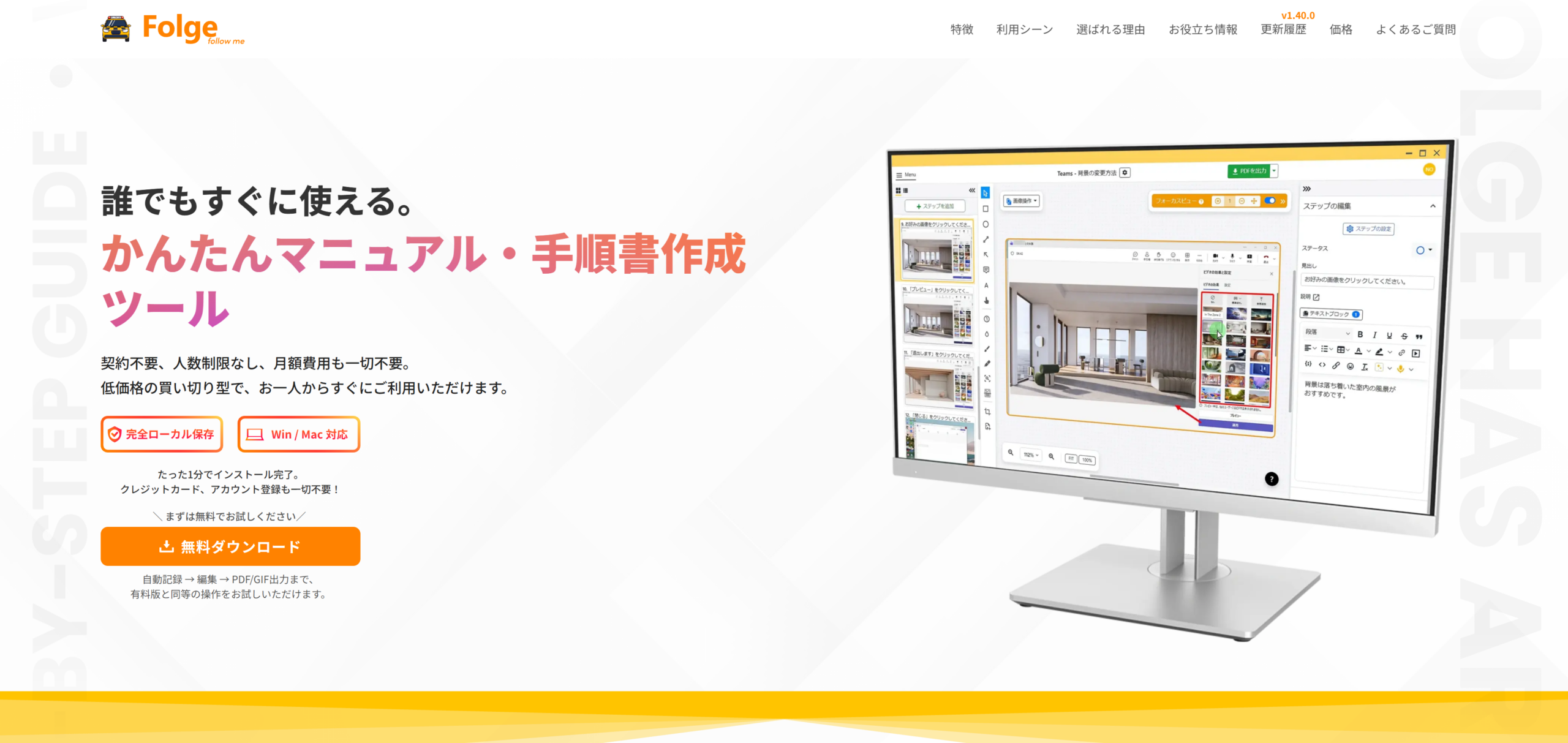
Folge(フォルゲ)は、世界最大級のソフトウェア評価サイト『Gartner Digital Markets』で 4.8/5.0 という高評価を獲得した専用ツールです。元 Microsoft のエンジニアが開発し、多言語に展開。累計 20,000 人以上のビジネスパーソンが Folge で時短に成功しています。
メールアドレスやクレジットカードなど、面倒な登録は一切不要です。
マニュアル作成ツールFolgeの機能と無料版は、日本語公式サイトで確認できます。
作成と更新が楽になる
↓
いつも最新のマニュアルが整備される
↓
読まれるマニュアルになる
専用ツールが叶えてくれるのは時短や効率化だけではありません。作ったあとの画像や注釈の更新も楽にしてくれるため、常に最新のマニュアルを維持することができ、結果「読まれるマニュアル」が仕上がります。
WordやExcelでの苦労を、専用ツールがどう解決してくれるか。まずは実際に体験してみてください。
まとめ:マニュアル作成を効率化しよう
マニュアル作成の時短は、やり方を見直すだけで確実に達成できます。本記事で紹介した方法は、大きく2つの方向に分かれます。
- WordやExcelで工夫する(テンプレ化/スクショのルール化/情報の絞り込み)
- マニュアル専用ツールに切り替える
WordやExcelでの工夫は、今のソフトのまま試せる手軽な対策ですが、手作業中心のため効果に限界があります。一方、専用ツールに切り替えれば、これまで工夫でカバーしていた手間の多くが自動化されるため、作業時間を大幅に短縮できます。
「マニュアルや手順書は面倒で時間がかかる」という前提を変えるだけで、業務効率は大きく変わります。まずはご自身の状況に合った方法から試してみてください。