
業務効率化や働き方改革、属人化解消が求められる今、操作マニュアルのニーズはこれまで以上に高まっています。
「新人が入ってくる」、「先輩が退職する」、「新しいシステムが導入された」。こうした場面で「そろそろ操作マニュアルが必要かも」と感じる方もいるでしょう。
一方、初めて操作マニュアルを作成する方は「何から手をつければいいのか」「どこまで詳しく書くべきか」と考えてしまい手が止まりやすいものです。また、「過去に作成したけど、ほとんど誰も見てくれなかった…」といった苦い経験もよく耳にします。
そこで今回は、初めて作成する方でも迷わず仕上げられる7ステップと、作成後も読まれ・使われ・更新され続ける操作マニュアルにするためのコツを、具体例とともに解説します。
目次
操作マニュアルとは?
操作マニュアルとは、システム・ソフトウェア・機械などの操作方法を、画面のスクリーンショットや写真を中心に、文章と組み合わせて伝える文書のことです。
身近な例では、以下のようなものが操作マニュアルに該当します。
- 社内SaaSのログインから基本機能までの案内
- 勤怠打刻システムでの打刻方法
- 製造業における機械の起動〜操作〜停止までの流れ
操作マニュアルが社内に整っていれば、同じ質問を繰り返し受ける必要がなくなり、新人教育や引き継ぎの工数も減らせるため、日々の業務がぐっと軽くなります。また、業務の属人化も防げるため、担当者が変わっても品質が維持され、ミスの発生も抑えられるといったメリットもあります。
スマートフォン用のマニュアル作成を作成したい場合は、スマホ操作の画像付き手順書の作り方|PC連携で時短するコツを解説 で詳しく解説しています。
業務マニュアル・手順書との違い
「マニュアル」という言葉は、社内でも人によって指すものが微妙に異なります。業務マニュアル・操作マニュアル・手順書。この3つを混同したまま着手すると、完成後に「こういうのじゃなかった」と作り直しになりかねません。
ざっくりと整理すると、扱う範囲が広い順に以下のように分かれます。
- 業務マニュアル:業務全体・ルール・考え方を伝える(文章中心)
- 操作マニュアル:システムや機械の操作方法を伝える(画像+文章)
- 手順書:1つの作業を誰でも同じ結果になるように伝える(画像中心)
自分が作るのは手順書?マニュアル?そんな時は、手順書とマニュアルの違いは?「マニュアル作って」と言われた時の確認術 で詳しく解説しています。
「私が作成したいのは手順書だ」という方は、わかりやすい手順書の作り方を6ステップで解説をご覧ください。
操作マニュアル作成の7ステップ
ここからは、操作マニュアルを実際に作り始めます。全体像は次の7ステップです。この流れを押さえておけば、初めての方でも迷わず一定水準の成果物に仕上げられます。
STEP1
目的・読者・ゴールを決める
何のため、誰のため、いつまでに、どこで使われるかをA4一枚にまとめる
STEP2
対象業務・機能を洗い出して章にまとめる
節を洗い出して優先順位をつけ、似た節を章にグルーピングする
(節と章の参考例はSTEP下の表を参照)
STEP3
6項目テンプレートで骨子を作る
1機能ごとに「何を・なぜ・いつ・誰が・どうやって・つまずきポイント」の6項目を埋める
STEP4
画像を取得して注釈を付ける
実際の画面を撮影し、矢印・番号・囲みなどの注釈を入れる
STEP5
目次を立てて本文を執筆する
目次を先に決めてから、ですます調・1手順1動作で文章化する
STEP6
レビュー・ユーザーテストをする
必ず「初見の人」に試してもらう。作った本人は評価者になれない
STEP7
公開して運用を始める
保管場所を決め、関係者に周知し、運用ルールとともにリリースする
今回は、イメージが湧きやすいよう勤怠管理システムの操作マニュアルを例に、7ステップを解説します。前提として、操作マニュアルの階層を整理すると次のようになります。
| 階層 | 呼び方 | 例(勤怠管理システム) |
|---|---|---|
| Tier 1 | マニュアル全体 | 勤怠管理システム 操作マニュアル |
| Tier 2 | 章(目次の大見出し) | 基本操作 / 日常の打刻 / 各種申請 |
| Tier 3 | 節(個別手順単位) | ログイン・ログアウト / 出勤・退勤の打刻、休憩打刻 / シフト申請、残業申請、有給申請 |
| Tier 4 | 手順ページ | 画面ショット+注釈+文章 |
各STEPで今どの階層を扱っているかは、この表に立ち返りながら読むと理解しやすくなります。それでは、1ステップずつ解説していきます。
STEP1|目的・読者・ゴールを決める
階層:Tier 1
参考使用ツール:Word、Google Docs
作成の成否は、最初のA4一枚の企画書で8割が決まります。いきなり本文を書き始めず、まずは次の3つの問いに答えることから始めます。
- 何のために作るのか:新人教育の工数を減らしたいのか、属人化を解消したいのか、業務引き継ぎに備えるのか。目的が定まると、書くべき内容の優先度が自然に決まります。
- 誰が読むのか:新入社員か、他部署の応援要員か、取引先か、外国人スタッフか。前提知識の違いで、書く内容の詳しさが変わります。読者像を1行で書けるまで絞り込みます。
- 読者に何を達成させたいか:「システムの使い方を理解する」では抽象的すぎます。「新入社員が出退勤、休憩の打刻、有給申請まで迷わずできるようになる」のように、1文で書ける具体的なゴールに落とし込みます。
あわせて、利用シーン(PC、スマホ、タブレット、印刷物、オンライン、オフライン)も確認しておきましょう。閲覧デバイスや利用場面によって、最適なファイル形式が変わります。
STEP2|対象業務・機能を洗い出して章にまとめる
階層:Tier 2・Tier 3
参考使用ツール:Excel、Google Sheets
まずは扱う業務・機能を、節レベル(Tier 3)ですべて書き出します。勤怠管理システムなら、ログイン・ログアウト、出勤・退勤の打刻、休憩打刻、シフト申請、残業申請、有給申請…といった具合です。最初は網羅性より「洗い出すこと」を優先してください。頭に浮かんだものを1項目ずつ、どんどん書き出していきます。
書き出しが一段落したら、「重要度×頻度」のマトリクスで優先順位をつけます。勤怠管理システムの操作マニュアルを作る場合、機能を書き出して分類すると次のようなイメージになります。
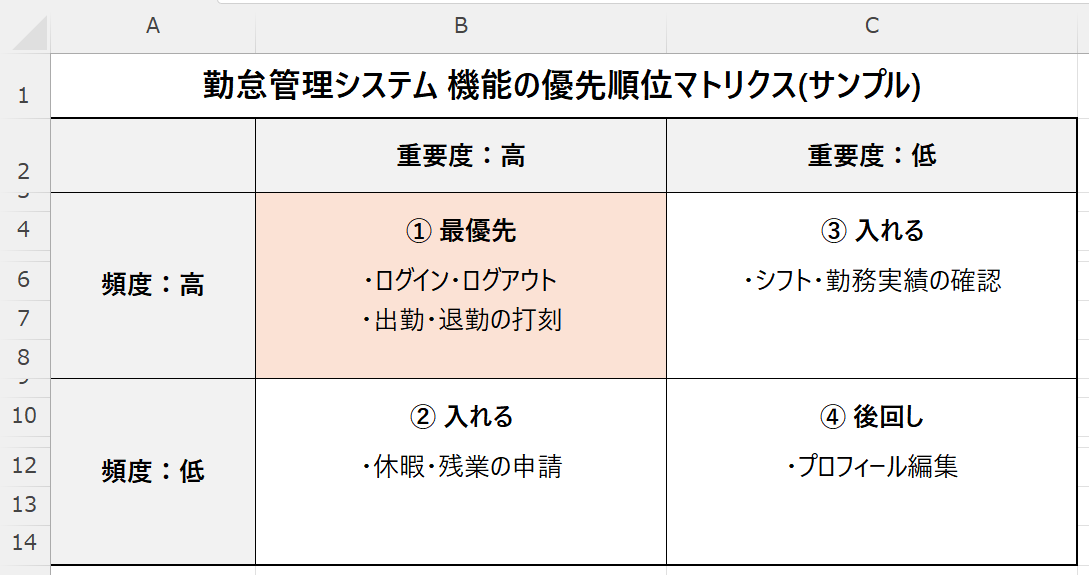
公開までの期限にもよりますが、まず①(重要度:高・頻度:高)を最優先で仕上げ、②③まで書き切ったタイミングで一度公開してみるのがおすすめです。今回の例なら、出退勤・休憩の打刻(①)と有給申請(②)まで揃えばSTEP1のゴールを満たせます。④は運用しながら少しずつ足していくと決めておくと、公開までがスムーズに進みます。
洗い出しと優先順位付けが終わったら、性質が似た節をまとめて章(Tier 2:目次の大見出し)にグルーピングします。勤怠管理システムなら、ログイン・ログアウトを「基本操作」に、出勤・退勤の打刻と休憩打刻を「日常の打刻」に、シフト申請・残業申請・有給申請を「各種申請」に、といった具合です。ここで決まった章立てが、STEP5で立てる目次の骨格になります。
STEP3|6項目テンプレートで骨子を作る
階層:Tier 3
参考使用ツール:Excel
機能を洗い出したら、次は1つ1つの機能について中身を書き起こしていきます。ここで役立つのが、次の6項目テンプレートです。ベテランほど「当たり前すぎて説明をスキップする」盲点があり、そのまま書くと読者がつまずきます。以下の6項目を埋めながら骨子を整えていくと、抜け漏れを防げます。
6項目テンプレート(4W1H+つまずきポイント)
- ① 何を(What):この機能で何ができるのか
- ② なぜ(Why):この操作をする目的・業務上の意味
- ③ いつ(When):どのタイミングで使うのか
- ④ 誰が(Who):誰がこの操作をすべきか(権限・立場)
- ⑤ どうやって(How):具体的な手順
- ⑥ つまずきポイント:初心者が間違えやすい・詰まりやすい点
STEP2同様、勤怠管理システムの場合は以下のようになります。
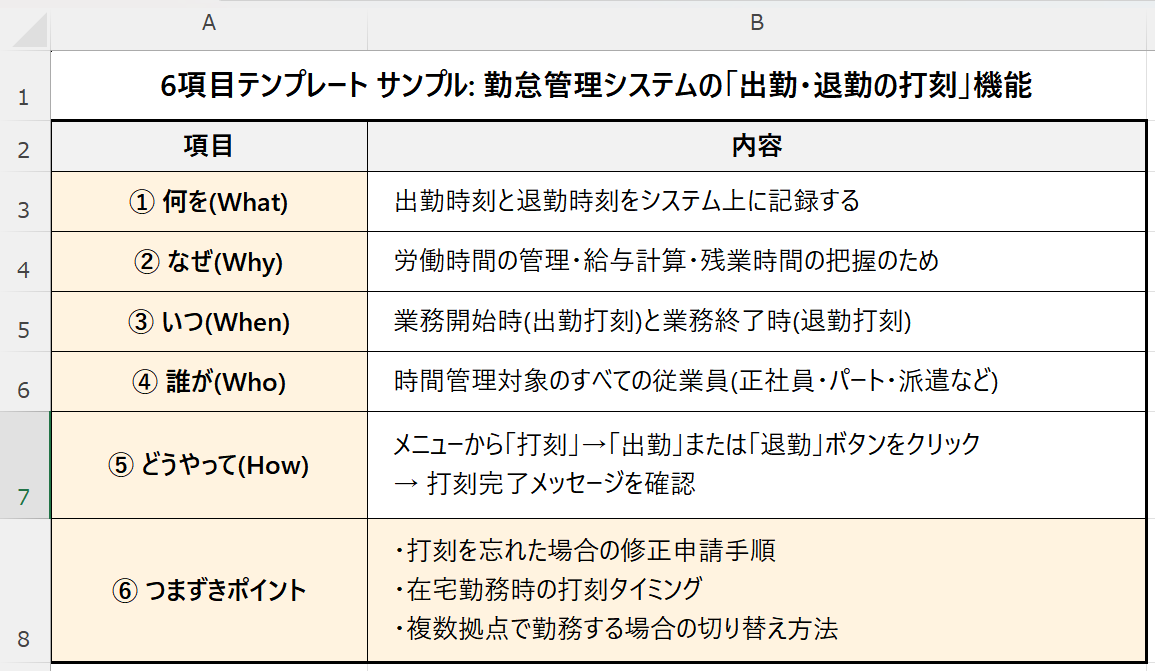
4W1H(①〜⑤)に加えて、⑥の「つまずきポイント」を埋めておくかどうかで、完成後の操作マニュアルの実用性が大きく変わります。ベテランにとっての「当たり前」は、初心者にとって最大の謎。この1項目を言語化できると、読者の詰まる場面を大幅に減らせます。
つまずきポイントの見つけ方
ベストなのは「初心者に横で操作してもらい、詰まった瞬間をメモする」ことです。次点は「過去に新人から受けた質問を思い出す」。この2つで、つまずきポイントの8割は拾えます。
STEP4|画像を取得して注釈を付ける
階層:Tier 4
参考使用ツール:Snipping Tool、ペイント、マニュアル作成専用ツール
ここからは操作マニュアルの「本体」を作るフェーズです。画面のスクリーンショットを取得し、矢印や番号、囲みなどの注釈を入れていきます。
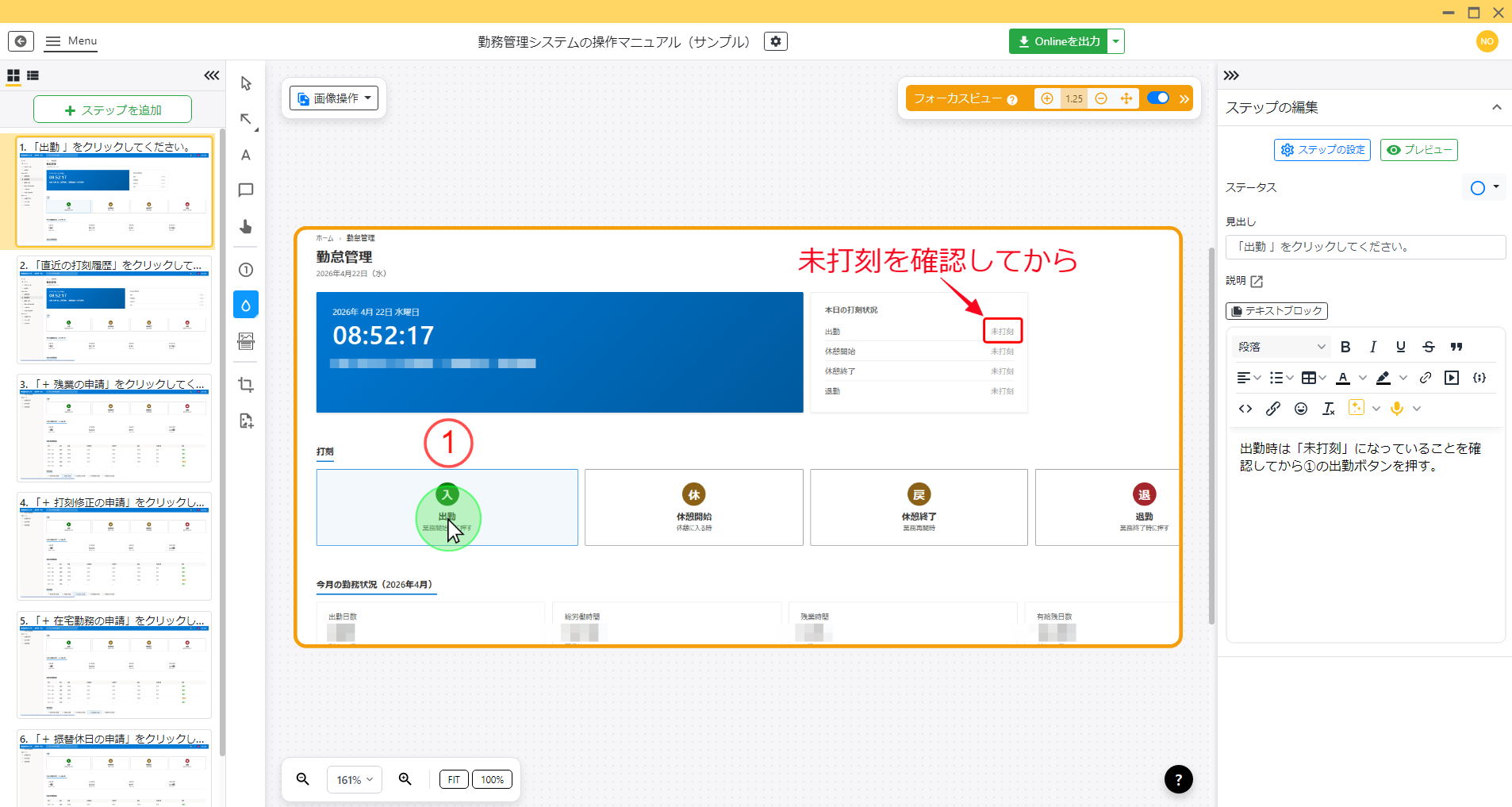
注釈の色や太さ、矢印の向きは記事全体で統一すると、プロらしい見た目に仕上がります。たとえば「クリックする場所は緑色の囲み」といったルールを1つ決めておくだけでも、読者は迷わず視線を動かせます。個人情報や社外秘情報は必ずモザイクや黒塗りで伏せてください。画像サイズも、拡大して画質が荒れないよう元のスクリーンショットの解像度を活かすことを意識すると、仕上がりが安定します。
STEP5|目次を立てて本文を執筆する
階層:Tier 2・Tier 3・Tier 4
参考使用ツール:Word、PowerPoint、マニュアル作成専用ツール
本文を書き始める前に、まず目次を立てましょう。目次は操作マニュアル全体の地図です。読者は最初から通読せず、「自分が知りたい操作はどこか」を目次で探してピンポイントで読むのが一般的。章と節がきちんと並んでいるだけで、読み手のストレスは大きく減ります。STEP2で決めた章(Tier 2)と節(Tier 3)を、そのまま目次の大見出し・小見出しに落とし込むイメージです。
目次が固まったら、各節の冒頭ページにSTEP3で作った骨子を同じフォーマットで配置し、続けて手順ページを並べていきます。読者は「この節では何が・なぜ・いつ・誰が・どう使うのか、どこで詰まりやすいか」の全体像を先に把握でき、続く手順ページをスムーズに読み進められます。
本文を書くときは、次の3つを押さえると読みやすい文章になります。
- ですます調で統一: 親しみやすさと丁寧さ
- 1手順=1動作: 「OKをクリックし、次に保存を押す」はNG。2つに分ける
- 専門用語: 初出時にかっこ書きで補足(例:SSO(シングルサインオン))
STEP6|レビュー・ユーザーテストをする
階層:全体
作り終えたら、必ず「初見の人」にレビューを依頼します。作成者本人は、頭の中にある前提知識で分かりづらい箇所を無意識に補完してしまうため、客観的な評価はできません。新入社員、他部署の同僚、家族でもかまいません。横で一切ヒントを出さずに、読者が詰まった瞬間を観察することで、最大の改善ヒントが得られます。その詰まった瞬間を「つまずきポイント」に追記すれば、次の読者は詰まらなくなります。
STEP7|公開して運用を始める
階層:全体
公開時には、次の3点を決めておきましょう。
- 保管場所(後述の運用設計で詳しく解説)
- 関係者への周知方法(Slack・メール・全体朝礼など)
- 周知メッセージのテンプレ(例:「〇〇業務の操作マニュアルを公開しました。不明点があれば気軽に〇〇までフィードバックください」)
操作マニュアルの作成を楽にする専用ツール
上記の7ステップを順番に進めれば、操作マニュアルは誰でも仕上げられます。ただし、STEP4のスクリーンショット取得と注釈付けだけで、作業時間の過半を占めるのも実情です。この工程を大幅に短縮できる専用ツールもあり、代表的なのがFolge(フォルゲ)です。Folgeはメールアドレスなど個人情報の登録が一切不要で、無料で試せます。画像の貼り付けやトリミングが面倒だと感じる方は、一度触ってみるのも良いかもしれません。
80点で走り出し、運用で100点に育てる
ここまでの7ステップで、操作マニュアルは一通り形になります。ただし公開直前になると「まだ足りない」と立ち止まる現場も少なくありません。止まらず公開まで進めるための2つの視点を整理します。
完璧主義の沼にハマると操作マニュアルは完成しない
筆者も経験がありますが、「ちゃんと作らなきゃ」という思いが強いほど、作り手は情報を詰め込みすぎてしまいます。例外ケース、レアなエラー、細かい補足、念のための注意書き。全部入れたくなる気持ちは自然ですが、読者の多くは「最短で目的を達成したい人」です。枝葉の情報を本文に詰め込むほど、ページは分厚くなり、結局読まれない操作マニュアルになってしまいます。
この「詰め込みすぎ」は、公開の遅れにも直結します。「もう少し補足を」「念のため例外ケースも」と手を入れ続けた結果、半年経っても公開できない、というケースは珍しくありません。完璧を追うほど、完成は遠ざかる。これが完璧主義の沼の正体です。
80点で公開し、フィードバックで育てる
完璧を目指すより、80点で早く公開し、運用しながら育てる方が、結果として良いものに仕上がります。理由は次の3つです。
- 改善点は使って分かる: 完璧を目指して3か月遅らせるより、80点で公開して1週間後にフィードバックを受ける方が、早く100点に近づきます。
- 完璧待ちは機会を逃す: 完成しないまま公開タイミングを失い、結果として誰にも届かない資料になります。
- UIは必ず変わる: 完璧に仕上げても半年後のUI変更で作り直しになりがちなので、80点で更新し続ける方が合理的です。
現場では、「2か月かけて作り込んだ直後にUIがリニューアルされて公開する気が失せた」というケースもあれば、「最初は80点で公開し、運用しながら改善した結果、3か月後には『これがないと仕事にならない』と多くの同僚から感謝されるようになった」というケースもあります。最初から全機能を完成させようとせず、走りながら改善していく。この割り切りが100点の操作マニュアルを作り上げる最短距離になります。
100点に育てるポイント
- 完璧な初版より「早く公開」を優先する
- 操作マニュアルは「完成品」ではなく「育てる資産」と捉える
- 使われた数だけ、操作マニュアルは実用的になる
読まれ・使われ・更新され続ける運用設計
操作マニュアルは作って終わりではなく、運用され続けてこそ価値を生みます。本章では、公開後の運用フェーズを「読まれる」「使われる」「更新され続ける」の3つの視点で整理します。
読まれる工夫|保管場所と検索性
共有フォルダのどこかに埋もれ、ファイル名を知っている人しかたどり着けない。最終更新が3年前で、今の業務とは手順がズレている。こうした「化石化」を防ぐには、作成段階から保管場所と検索性を設計しておく必要があります。
- 保管場所の固定:共有フォルダの「どこか」ではなく、社内Wikiやポータルなど明確な1か所に集約
- タイトル・タグ付けルール:検索で引っかかる命名規則を統一(例:「【操作】勤怠管理システム_出勤退勤の打刻_v2.0」)
- 見出しへのアンカーリンク:目次から各セクションに直接ジャンプできる仕組みを入れる
- 新人オンボーディングへの組み込み:入社時の研修で「困ったらここを見る」と明示する
使われる工夫|更新通知とフィードバック導線
読者に使い続けてもらうためには、資料側から働きかける仕組みも必要です。
- 更新時のSlack・メール通知:「〇〇マニュアルが更新されました」と自動配信
- 末尾にフィードバックフォーム:「分かりづらかった箇所を教えてください」を必ず設置
- 質問の収集→反映ループ:社内Q&Aチャンネルに上がる質問を定期的に操作マニュアルへ取り込む
更新され続ける仕組み|オーナー・周期・変更履歴
運用設計の中で最も重要なのは、各操作マニュアルに「オーナー」を1人決めることです。オーナーが不在の資料は、例外なく化石化していきます。
全マニュアルを一覧管理する管理台帳(運用設計シート)をExcelやNotionで作り、四半期に一度見返すだけで、化石化はかなり防げます。
運用設計で押さえたい3つのポイント
- 保管場所を社内Wikiなど1か所に集約し、管理台帳で所在を一覧化できているか
- オーナーと四半期レビューがセットで設計され、カレンダーに登録されているか
- 末尾にフィードバックフォームが設置され、社内Q&Aとの連携が取れているか
AIで操作マニュアルは作れるのか|誠実な回答
結論|AIだけでは作れない4つの理由
「ChatGPTなどのAIを使えば操作マニュアルも一瞬で作れるのでは」という期待を持って検索される方が増えています。率直にお伝えすると、現時点では、AIだけで「使える操作マニュアル」を作るのは難しい、というのが実態です。
具体的には、次の4つが壁になります。
- 再現性が低い: 同じ指示でも構造・文体・見出しの取り方が毎回ブレます。「統一された体裁の繰り返し」が命の操作マニュアルでは致命的です。
- 画像処理の課題: 操作マニュアルの情報量の7〜8割は画面のスクリーンショットと注釈です。テキスト生成AIでは画面取得も注釈入れもできないため、結局専用ツールが必要になります。
- 作業時間の逆転: 「AIで下書き→人間チェック→画像追加→フォーマット統一」を踏むと、時短のはずがトータルで遅くなりがちです。
- AI利用制限: 情報漏洩リスクから社内情報のAI入力を制限する企業が多く、業務画面や手順をChatGPTに貼り付けられないケースが一般的です。着手前に自社のAI利用ガイドラインを確認しておくと安心です。
AIは文章整形の強力な相棒になる
とはいえAIを全否定する必要はありません。以下の用途なら、AIは操作マニュアル作成を大きく助けてくれます。
- 体裁統一: ですます調への揃え、冗長表現の削除
- 専門用語の言い換え: 初心者にも伝わる平易な表現に
- 誤字脱字チェック: 重複表現もまとめて確認
工程ごとに役割を整理すると、以下のようになります。
| 工程 | 主役 | AIの役割 |
|---|---|---|
| 対象業務の洗い出し | 人間 | — |
| 画面のスクリーンショット取得 | 専用ツール(Folge等) | — |
| 手順の文章化 | 人間 | 下書き補助 |
| 文章の体裁統一・校正 | — | AIが有効 |
| 画像への注釈 | 専用ツール | — |
| レビュー・更新運用 | 人間+ツール | 文章補助 |
2026年時点での現実解は、主役は専用ツール、AIは文章整形の相棒、というシンプルな使い分けです。
よくある質問(FAQ)
Word / Excel / PowerPoint どれが一番良い?
「何を作るか」で変わります。紙配布ならWord、スライド形式ならPowerPoint、表・チェックリスト系ならExcelです。なお、Excelで作る場合は、Excelでのマニュアル作成ガイドに注意点と活用法をまとめていますので、あわせてご覧ください。ただし画面のスクリーンショット中心の操作マニュアルであれば、専用ツールの方が効率的です。
動画マニュアルとの使い分けは?
一連の動作の流れを見せたいときは動画、ピンポイントで確認したいときはテキスト+画像の操作マニュアルが向いています。両方を組み合わせるハイブリッド型もおすすめです。
更新頻度の目安は?
最低でも四半期に1回、UIやワークフローが変わったらその都度、が基本です。運用設計シートにレビュー日を明記しておくと忘れにくくなります。
PDFとWebページ、どちらで公開すべき?
更新頻度が高いならWeb、配布や印刷が必要ならPDFです。迷うならWeb公開を基本にし、必要に応じてPDFへ書き出す運用が扱いやすいでしょう。
まとめ|今日・今週・今月のアクションプラン
本記事の要点を振り返ります。
- 操作マニュアル作成の核は「80点で走り出し、運用で育てる」
- 暗黙知の言語化は6項目テンプレートで突破する
- 操作マニュアルは章・節・手順の階層で構造化する
- AIは文章整形の相棒、主役は専用ツール
- 「読まれる・使われる・更新される」の3視点で運用設計する
読んだ内容を定着させる最短ルートは、手を動かすことです。今日・今週・今月の3段階で、具体的なアクションを整理しました。
- 今日できる: 扱う機能をすべて書き出してみる
- 今週できる: 6項目テンプレートを1機能だけ埋めてみる
- 今月できる: 専用ツールFolge(フォルゲ)の無料版で、マニュアルの更新が手作業より楽になるか試してみる
操作マニュアルは「作って終わり」の資料ではなく、使われながら育っていく社内の資産です。完璧を目指して立ち止まるより、80点で一歩を踏み出すこと。その一歩が、半年後に「これがないと仕事にならない」と言われる資料につながります。