
Excelは手軽で使いやすいため、表計算だけでなく幅広い用途で使用されています。手順書やマニュアルを作成する際にも、最初の選択肢として選ばれているツールのひとつです。
しかし、一口に手順書やマニュアルといっても様々な種類や目的があるため、なんでもかんでもExcelで対応しようとするのは少し注意が必要です。
そこで今回は、Excelでのマニュアルの作り方と、Excelが向いているケース・向いていないケースを解説します。Excelでマニュアルを作成しようか迷っている方はぜひ最後までご覧ください。
※本記事では一般的な呼び方にならって「マニュアル」と表記していますが、実際に扱う内容は作業手順を順に示す手順書が中心です。両者の厳密な違いは 手順書とマニュアルの違いは? をご覧ください。
目次
Excelでマニュアルを作るメリット・デメリット
まずはExcelでマニュアルを作成するメリットとデメリットを確認しましょう。
メリット
デメリット
Excelでのマニュアルの作り方
ここでは経費申請のマニュアルを例に、Excelでの作り方を3つのステップで紹介します。
1. 構成とテンプレートを決める
最初に、シート全体の構成と見た目を整えます。まずは「どんなエリアを設けるか」をざっくり決めましょう。経費申請のマニュアルであれば、次のような4つのエリアが考えられます。
この構成をExcelで形にすると、次のようなシートになります。
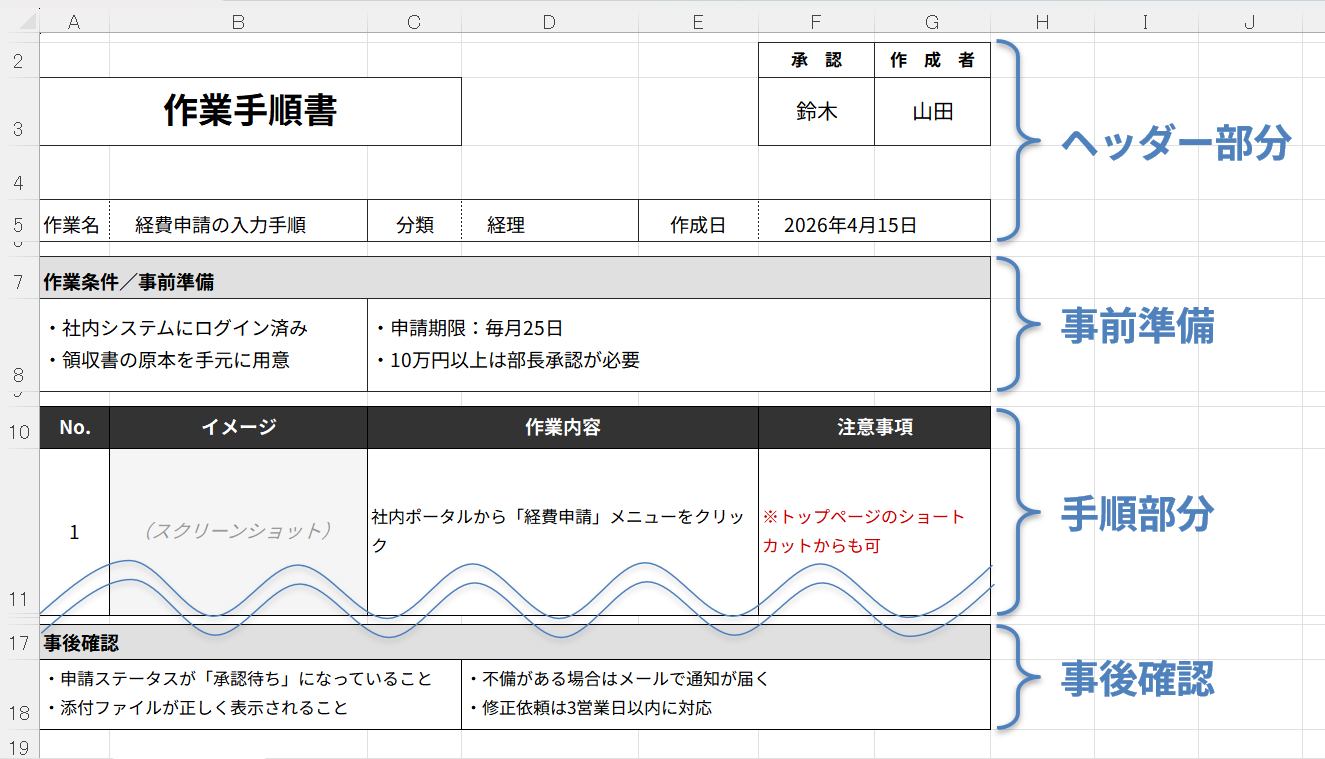
エリアが決まったら、セルの結合・列幅・罫線・色分けなどを整えて、再利用できるテンプレートに仕上げます。押さえておきたいポイントは3つです。
テンプレ化で押さえたい3つのポイント
この土台ができれば、次に別の業務のマニュアルを作るときにもそのまま使い回せます。
2. 手順を書き込む
テンプレートができたら、作業内容をステップごとに記入していきます。経費申請の例であれば、次のように手順欄を埋めていきます。
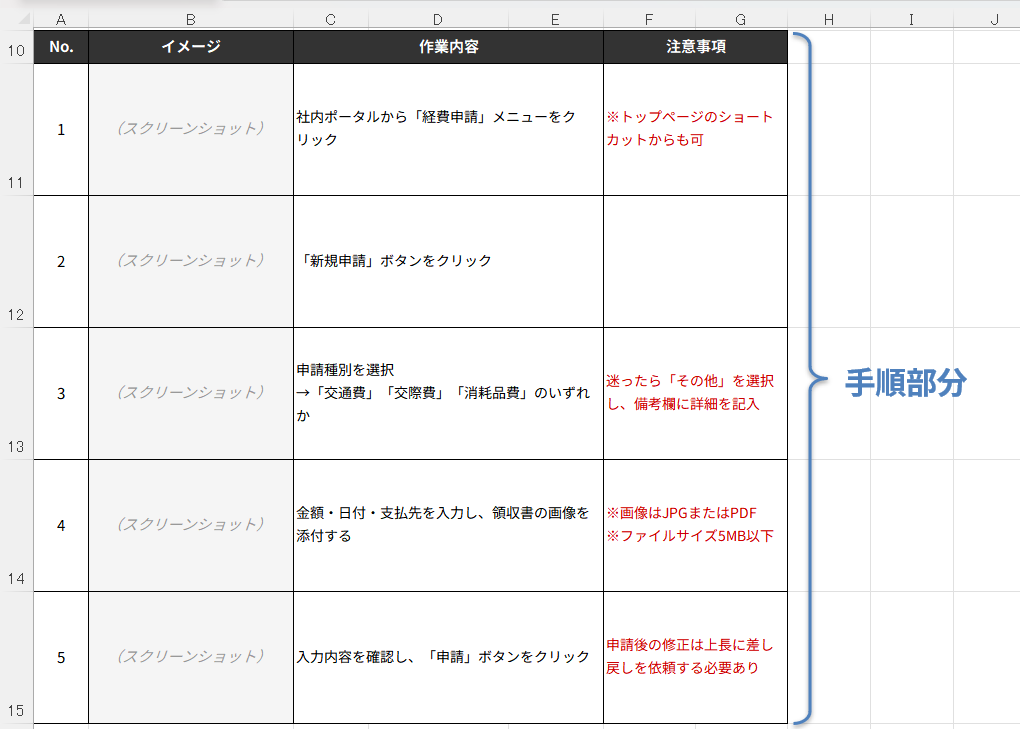
書き込むときに意識したいポイントは2つです。
1セルに入れるのは「1操作」まで
「ログインして、メニューを開いて、新規申請をクリック」のように複数の操作を1つのセルにまとめてしまうと、読み手がどこで迷っているのか分かりにくくなります。1セル1操作を徹底するだけで、手順書の使いやすさが大きく変わります。
画像の貼り方のコツ
Excelでマニュアルを作ると、貼り付けた画像が荒くなってまともに読めないという悩みをよく耳にします。原因は多くの場合Excel側の設定で、以下の3つを押さえておけば画質を保ったまま出力できます。
下記の手順を画像付きで確認したい方は、エクセルで画像をきれいに印刷する方法 を参考にしてください。手順書作成ツールのFolgeで作成した手順書がご覧いただけます。
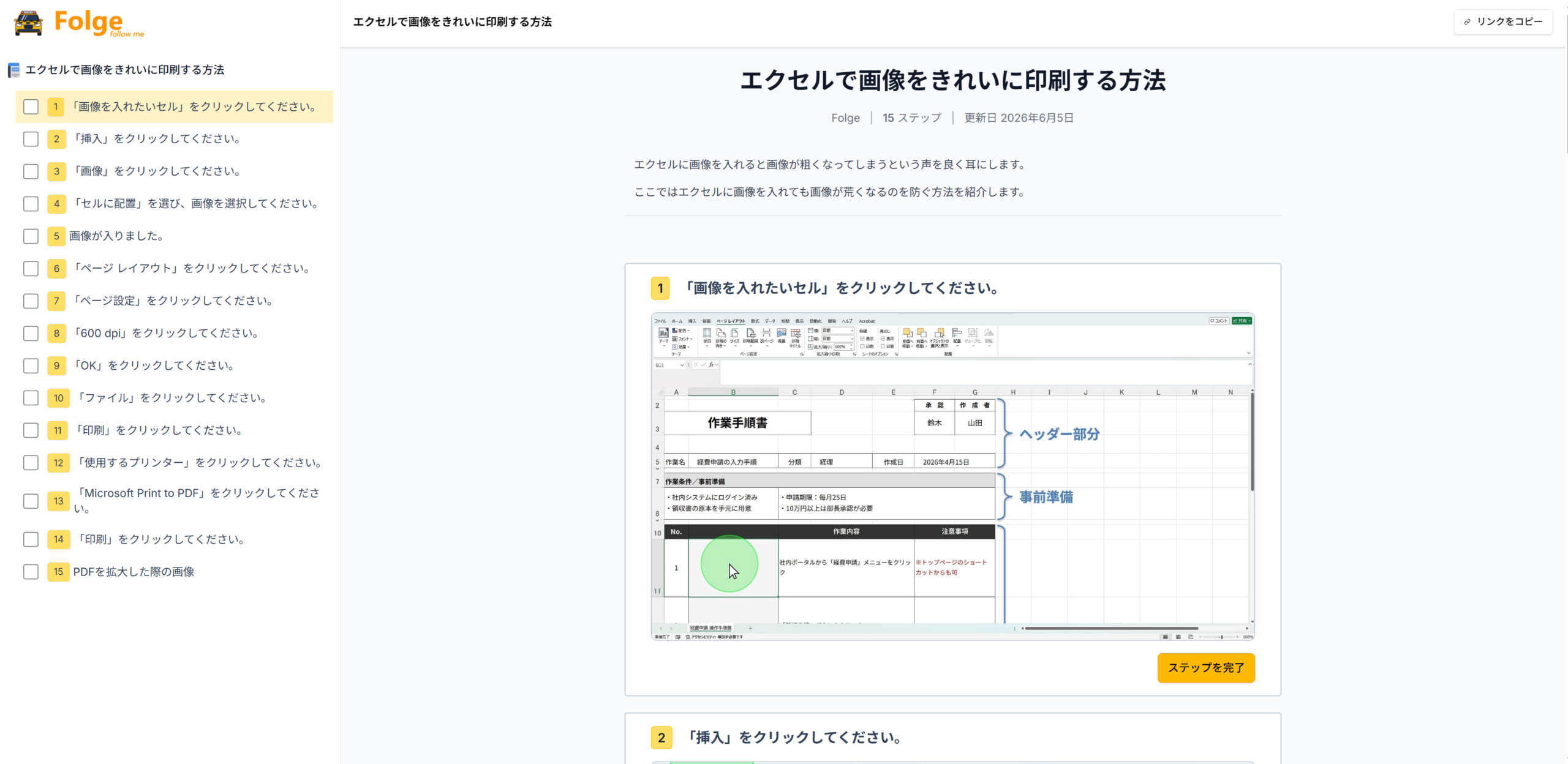
画像をきれいに出力する3つの設定
3. レビューして仕上げる
手順を一通り書き終えたら、実際にそのマニュアルを見ながら操作を再現してみてください。自分では当たり前だと思っていたステップが抜けていたり、説明が曖昧だったりする箇所が見つかります。
特に以下のポイントはチェックしておきましょう。
さらに可能であれば、マニュアルの内容を知らない人に試してもらうのが理想です。「ここの意味がわからない」と言われた箇所を直していくだけで、マニュアルの質は大きく上がります。
Excelがマニュアル作成に向いているケース
Excelならではの柔軟さが活きる場面を2つ紹介します。どちらかに当てはまるなら、Excelはマニュアル作成の強い味方になります。
作業報告書としても使いたいとき
たとえば、ホテルの客室清掃を思い浮かべてみてください。ベッドメイクやバスルームの清掃手順、完了チェック欄、作業時刻、担当者名、「忘れ物あり」「備品の老朽化」などを書き込むコメント欄、そして担当者印。これらを1つのシートにまとめておけば、手順の確認から上司への報告までを1枚で完結できます。
このように、作業の手順と、記録(チェック・時刻・コメント・押印)を1つのファイルで完結させたい場面ではExcelの柔軟さが活かせます。
既にExcelで運用しているものをマニュアル化したいとき
たとえば、営業部で新人が使う案件管理表があるとします。各列に何を入力するのか、どのタイミングで更新するのか。これを口頭で教えるたびに同じ説明を繰り返すのは手間です。
こうした場面では、普段使っている管理表をそのままコピー、またはタブを複製し、セル内の注釈やコメント機能で説明を書き加えるだけで、実際の画面に沿ったマニュアルが完成します。ゼロから画面を設計する必要がなく、読み手も「見慣れたファイルの使い方」として理解しやすくなります。
Excelがマニュアル作成に向いていないケース
反対に、次のような場合はExcel以外のツールを検討した方がよいかもしれません。
文章が中心のマニュアルの場合
就業規則、セキュリティポリシー、業務上の考え方をまとめた解説資料のように、長い文章や背景説明が中心になるマニュアルでは、Excelは不向きです。セルは表計算のための枠なので、長文を読ませる設計にはなっていません。段落の折り返しが不自然になり、目次や見出しの階層も管理しにくくなります。
こうした文章中心のマニュアルには、長文向けに設計されたWordの方が素直に作れます。
画像が多い操作手順の場合
PC画面の操作マニュアルを作る場合、スクリーンショットの撮影→貼り付け→サイズ調整→矢印や注釈の追加という作業をステップごとに繰り返す必要があります。10ステップのマニュアルでも、この作業だけで1時間以上かかることは珍しくありません。
こうした画像中心のマニュアルは、Excelで無理に作り込むよりも、別の方法を検討した方が時間の節約になります。
画像が多いマニュアルには専用ツールの利用もおすすめ
もしExcelで「画像中心のマニュアルを作りたい」とお考えの場合には、手順書に特化したツールを使うと効果的です。
たとえばFolge(フォルゲ)は、いつもどおり画面をクリックするだけで、スクリーンショット付きのマニュアルを自動生成してくれるデスクトップアプリです。スクリーンショットの撮影・貼り付け・注釈追加の手間がなくなるため、作業時間を大幅に減らせます。
Folgeは、メールアドレス、個人(会社)情報、クレジットカードは一切不要。ダウンロードから使えるようになるまでの所要時間はたった1分。しかも無料で試せます。
「Excelでは限界を感じてきた」と感じたら、ぜひ試してみてください。
Excelマニュアル作成についての「よくある質問(FAQ)」
マニュアルを作成するのにWordよりもExcelの方が良いのはどんな場合ですか?
大きく分けて2つあります。
1つ目は、作業手順と一緒にチェック欄やコメント欄、担当者印など「記入・報告機能」をマニュアルに持たせたい場合。
2つ目は、すでに業務で使っているExcelファイル(管理表・入力フォームなど)をそのままマニュアル化したい場合です。
いずれもセル構造を活かして「記入欄」や「実画面」を自由に配置できるExcelの強みが発揮されます。逆に、長文の説明や章立てが中心のマニュアルは、Wordの方が向いています。
どのくらいのボリュームのマニュアルまでExcelで対応できますか?
目安としては、手順数が20ステップ以内、関わる担当者が3人以内、更新頻度が月1回以下のマニュアルであれば、Excelでも無理なく運用できます。
これを超える規模、とくに手順数が多かったり頻繁に更新したりするマニュアルでは、ファイルが重くなったり最新版の管理が複雑になったりするため、専用ツールの方が扱いやすくなります。
エクセルで誰が開いても同じように印刷をするコツはありますか?
Excelにはページという概念がないため、作成者のPCではきれいに収まっていても、別のPCで開くとセル幅や改ページ位置が変わってレイアウトが崩れることがあります。防ぐコツは2つです。
1つ目は印刷範囲ギリギリに情報を詰め込まないこと。上下左右に少し余白を残して作っておくと、PC環境の違いを吸収できます。
2つ目は複数ページ分の内容を1つのタブにまとめないこと。1ページ分の内容は1タブ(シート)に分けて作成すれば、各ページが独立して安定します。
本文「エクセルで画像をきれいに印刷する方法」で手順が出てきますが、何で作成していますか?
本記事のリンク先で紹介している手順書は、手順書作成ツールのFolge(フォルゲ)で作成したものです。Folgeは画面を操作しながら記録するだけで、スクリーンショット付きの手順書を自動で生成できるデスクトップアプリです。
今回はFolgeのオプション機能であるFolge Cloud(フォルゲクラウド)で共有しています。Folge Cloudを使えば、URLを伝えるだけで、受け取った人のPCやスマホからそのまま手順書を閲覧できます。
まとめ:エクセルを使用するかは用途で見極める
Excelは追加コストなしで始められ、マニュアルと作業報告書を1つのファイルにまとめられる柔軟さがあります。一方で、印刷やPDF出力時のレイアウト崩れ、画像の扱いづらさなど、用途によっては不向きな面もあります。
まずはご自身が作ろうとしているマニュアルが「Excelの強みを活かせるケースかどうか」を見極めてから着手すると、途中でツールを変える二度手間を防げます。マニュアル作成の基本的な進め方は手順書の作り方で詳しく解説していますので、あわせて参考にしてみてください。