2023年11月、Microsoft は Windows 標準の「ステップ記録ツール(PSR / Problem Steps Recorder)」を「非推奨」とし、今後の Windows リリースで削除予定であると発表しました。
クリックごとに画面を記録できる便利さから、手順書作成としても愛用してきた方も多いはずです。そこで気になるのは「代わりのツールはあるのか?」ではないでしょうか。
そこで今回は、ステップ記録ツールの強みと弱みを確認しながら、代替候補となるアプリを3つに厳選して紹介します。
※ すぐに比較表を見たい方は 代替候補3選 へ。
目次
ステップ記録ツールの現況と廃止への動き
まずは、ステップ記録ツールの基本と、Microsoft が公表している廃止の動きを確認します。
ステップ記録ツールとは?
ステップ記録ツールは、Windows 7 以降に標準搭載されている操作記録ツールです。操作時に自動でスクリーンショットを撮影し、番号付きの手順書として保存できます。
本来は PC 操作のバグや不具合を報告するために Microsoft が設計したアプリですが、手順書の作成、システム運用の記録、顧客サポート資料など、「文章で説明するより画面ごと見せた方が早い」という場面で広く使われてきました。
廃止への動き
Microsoft の公式発表は次の通りです。
- 2023年11月|非推奨を正式発表
- 2024年2月|Windows 11 のアップデートで、ステップ記録ツール起動時に廃止予告バナーが表示開始
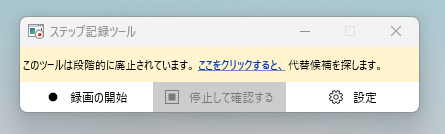
「今後の Windows リリースで削除予定」とアナウンスされていますが、具体的な削除時期は明示されていません。
2026年10月現在もまだ使用できますが、いつ削除されるか分からない状況のため、削除後に慌てないためにも、早めに代替を検討しておくのが安全です。
Microsoft 推奨の代替は代わりになるか?
Microsoft 公式は、画面記録の代替として次の 3 つを案内しています。
- Snipping Tool(
Win + Shift + S) - Xbox Game Bar(
Win + G) - Microsoft Clipchamp
しかしステップ記録ツールの特徴だった「操作のたびに自動でスクショ → ステップ化 → 手順書化」という用途では、3 つとも代替にはなりません。理由を機能比較で示します。
| 観点 | ステップ記録ツール | Snipping Tool | Xbox Game Bar | Clipchamp |
|---|---|---|---|---|
| 主な役割 | 操作手順書の作成 | 手動スクショ | 動画録画 | 動画編集 |
| クリックごとの自動スクショ | ✅ | ❌ | ❌ | ❌ |
| 操作内容の自動ステップ化 | ✅ | ❌ | ❌ | ❌ |
| 手順書形式での出力 | ✅ MHT | ❌ | ❌ | ❌ |
Microsoft の狙いは「動画録画への移行」と考えられます。しかし動画は、検索で引っかからない・ファイルサイズが重く共有しにくいなど、ステップ記録ツールの代替には不向きです。
実際に、Microsoft 公式 Q&A でも「Microsoft 製のものとしては、ステップ記録ツールと同等の機能のものはない」と指摘されており、海外フォーラム(Reddit)でも議論されています。そのため、ステップ記録ツールの用途を引き継ぎたいなら、Microsoft 以外のツールを検討することが現実的のようです。
ステップ記録ツールでできたこと・できなかったこと
代替ツールの選定に必要な「切り口」を明確にするため、ここではステップ記録ツールが愛用されてきた理由(強み)と、実際の使用で見えた課題(弱み)を確認します。
ステップ記録ツールの強み
ステップ記録ツールが愛用されてきた理由は、主に次の3つの強みにあります。
クリックごとに自動でスクリーンショット
操作のたびに自動でスクリーンショットを撮影。これがステップ記録ツールの最大の特徴です。
自動でステップ化
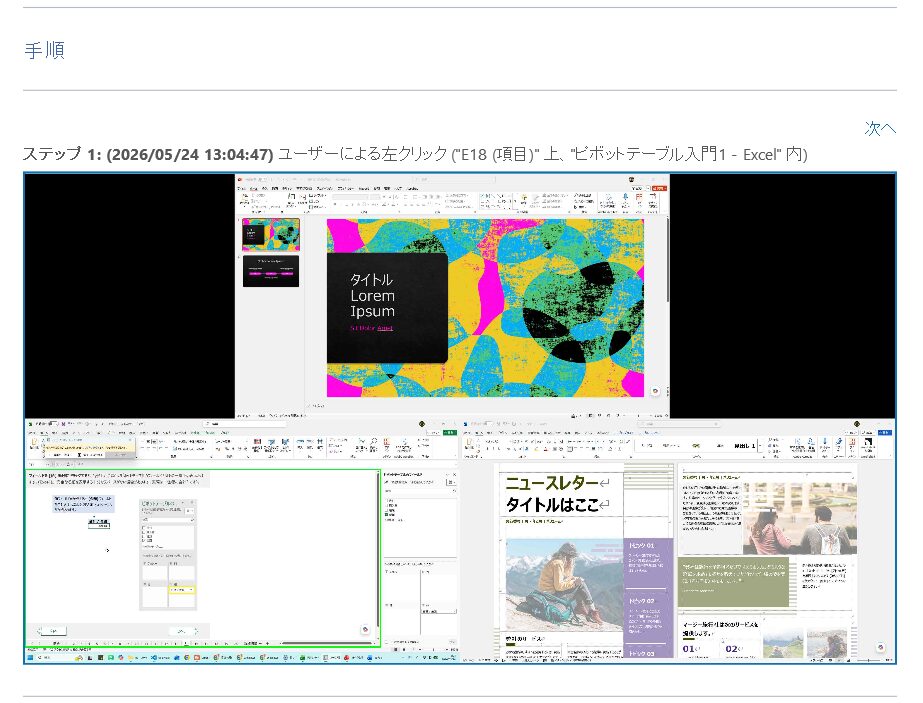
スクショに番号付き(ステップ 1, ステップ 2…)とタイムスタンプ、操作内容の説明文を自動付与します。(画像参照)
無料(Windows 標準搭載)
Windows 7 以降の OS に標準搭載のため、追加コストゼロ・インストール不要で使えます。
ステップ記録ツールの弱み
便利な反面、開発が長らく止まっているツールのため、実際に使うといくつかの壁にぶつかります。
記録後の編集が一切できない(最大の弱み)
スクリーンショットの差し替え・トリミング・注釈追加など、記録後の編集は一切できません。
- 矢印・注釈・”ぼかし”を画像に追加できない
- 画面全体のスクショになる(マルチモニターの場合、3画面分が1枚に)
- 誤クリックやスクロールもステップとして残り、削除できない
クリックした箇所が分かりにくい
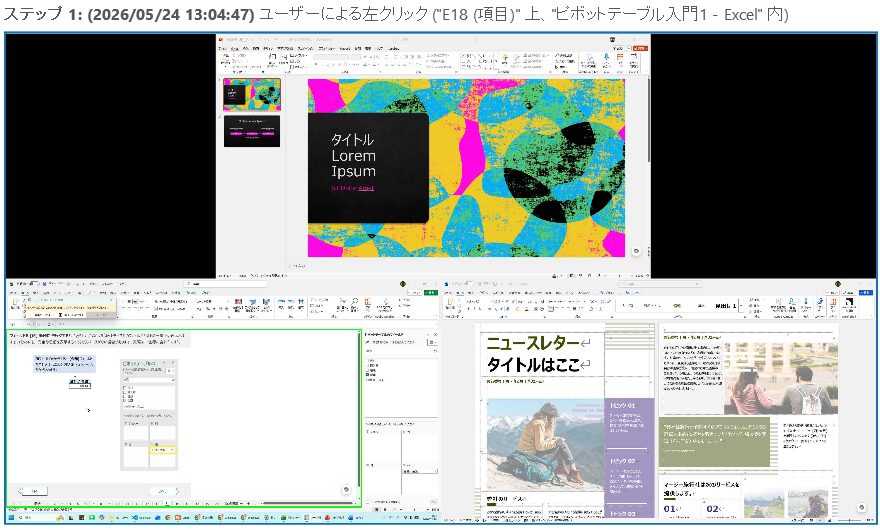
スクリーンショット内でどこをクリックしたか一目でわかりません。テキスト説明文を読むか、画面を拡大する必要があり、読み手を迷わせてしまいます。
出力が MHT 形式のみ、開くのに設定変更が必要
ステップ記録ツールの出力はMHT 形式のみです。Microsoft Edge の「IE モード」で開けますが、共有先の環境によっては正しく開けない場合があります。
以上の強みと弱みを基に、代替ツールを厳選する際の “切り口” をまとめます。
代替を選ぶ3つの切り口
ステップ記録ツールの代替候補は数多くありますが、強みを引き継ぎつつ弱みもカバーできるツールは限られます。次の3つの切り口で絞り込みます。
| 切り口 | 利点 | ステップ記録ツール |
|---|---|---|
| ① 記録の自動化 | 手間なく正確に記録する | △ 自動スクショ+ステップ化はできたが、クリック箇所マーカーやマルチモニター対応に弱点 |
| ② 編集機能 | 高品質な手順書に仕上げる | ❌ できない(最大の弱み) |
| ③ 多形式出力 | 読まれる手順書にする | ❌ MHT のみ |
① 記録の自動化|手間なく正確に記録する
自動記録に加えて、手間なく正確に記録するための大事なポイントが2つあります。
画面に映るすべてを記録
ブラウザ操作だけを記録する SaaS ツールもありますが、Office・デスクトップアプリ・OS の設定など、「画面に映るすべてを正確に記録できるか」が最も重要です。
クリック箇所の自動表示
クリック箇所が画像内に大きく自動表示されれば、読み手が迷わず文章無しでも手順を理解できます。
② 編集機能|高品質な手順書に仕上げる
読み手に伝わる手順書にするには、画像のトリミング・矢印や注釈・ぼかしの追加が必須です。さらに UI 変更時の画像差し替えも考えると、代替ツールには自由な編集機能が欠かせません。
③ 多形式出力|読まれる手順書にする
読まれる手順書にするには、閲覧環境に応じて出力形式を柔軟に選べることが大切です。したがって代替ツールには、複数フォーマットの出力対応が欠かせません。
無料の代替はあるのか?
「ステップ記録ツールが無料だったので代替も無料で済ませたい」と思われる方も多いはず。①「記録の自動化」を無料で実現するツールを調査した結果は以下のとおりです。
| 候補 | 自動記録の対象 | 言語 |
|---|---|---|
| Folge 無料版(ドイツ) | 画面に映るすべて | 日本語 |
| Tango Free(米国) | Web ブラウザのみ | 英語のみ |
| Scribe Basic(米国) | Web ブラウザのみ | 英語のみ |
Web ブラウザ限定の無料ツールはいくつかありますが、「画面に映るすべて」を無料で記録できる選択肢は Folge の無料版だけでした。無料版でも記録〜編集〜出力まで一通り対応し、ステップ記録ツールを上回ります。
ステップ記録ツールの代替候補3選
すべての切り口を満たす代替ツールを国内外から3つに厳選しました。料金・日本語対応・無料版の有無が異なるため、用途に合わせて選べます。
| 項目 | Folge(フォルゲ) | ManualForce | Scribe |
|---|---|---|---|
| ① 記録の自動化 | ✅ | ✅ ENTERPRISE のみ | ✅ Pro Personal / Pro Team |
| ② 編集機能 | ✅ | ✅ | ✅ |
| ③ 多形式出力 | ✅ 計9種類+連携5種類 PDF / GIF / Word / PPT / HTML / Markdown 他 | ◯ 計4種類 HTML / Markdown / PPTX / XLSX | ◯ 計5種類 PDF / Word / HTML / Markdown / Confluence |
| 料金 | 買い切り パーソナル 14,800円 ビジネス 24,800円 | ENTERPRISE (要問い合わせ) | (月契約の場合) Pro Personal 月35ドル/席 Pro Team 月17ドル/席 (5席以上) |
| 日本語 | ✅ | ✅ | ❌ |
ここからは Folge・ManualForce・Scribe の3ツールを順に解説します。表と合わせて、ご自身の使い方に合うかを判断する材料にしてください。
Folge(フォルゲ)
低価格で画面に映るすべてを記録したい方、サブスクの料金が気になる方に
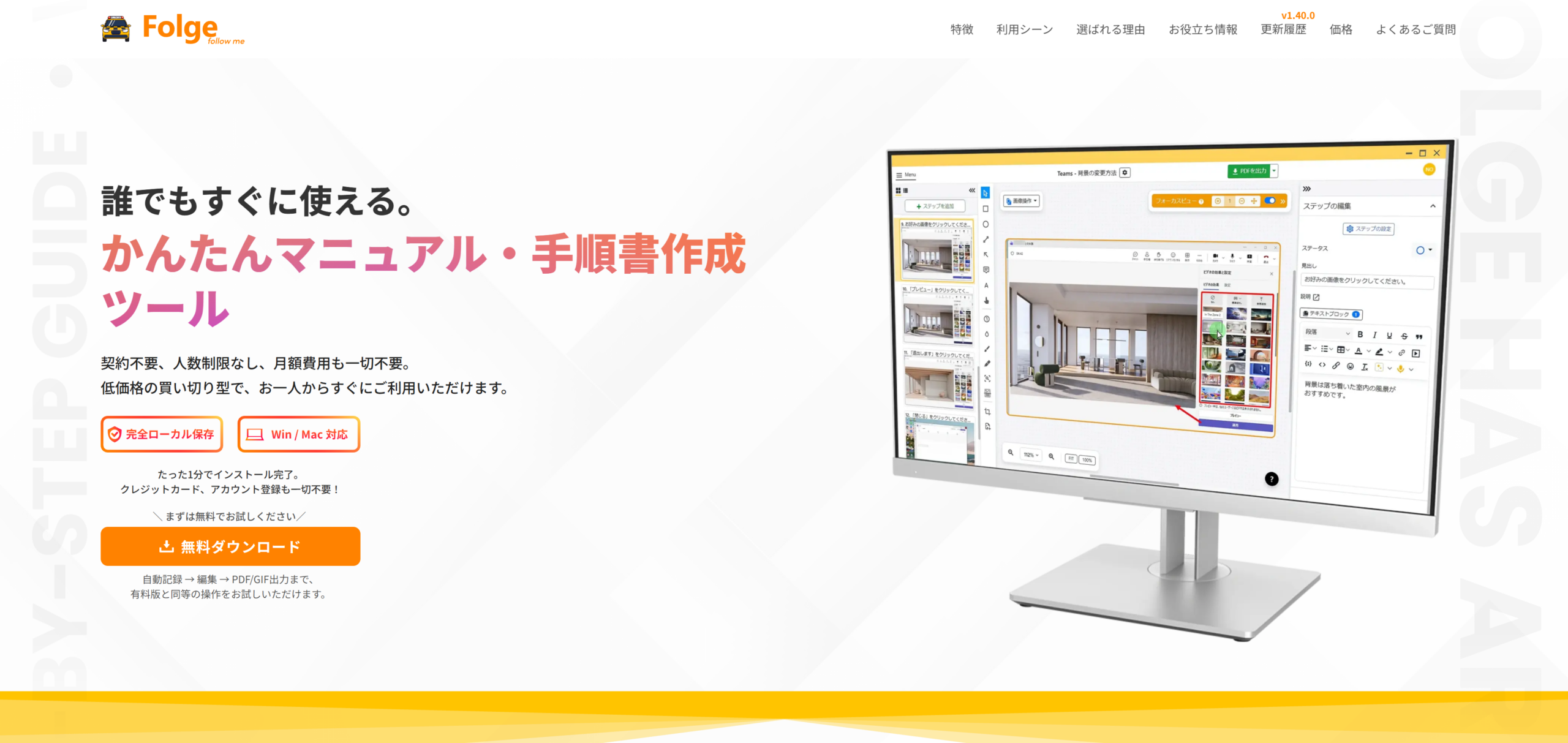
料金(税込み・買い切り型):パーソナルライセンス 14,800 円/ビジネスライセンス 24,800 円
対応 OS:Windows / Mac
無料版:あり(マニュアル5件まで・ウォーターマーク・PDF /GIF出力 など制限あり)
Gartner Digital Markets(Capterra / Software Advice / GetApp)で 4.8/5.0 と高評価を得たマニュアル・手順書作成ツール。
ステップ記録ツールと同じ「クリックごとに自動スクリーンショット」を完全に再現するデスクトップアプリで、UI・問い合わせともに日本語に対応。無料版でも画面に映るすべてが記録できる唯一のアプリ。
Folge の価格(14,800円/24,800円)は、サブスクではなく 買い切り型 。たった1度の支払いで、月額料金は不要。永久ライセンスのため、購入後の機能のアップグレードも無料で受けられます。
Folge が向いている方
- ステップ記録ツール同様、無料で画面に映るすべてを記録したい方
- 新人教育や引継ぎ用マニュアルを効率化したい企業の担当者
- 顧客向けにわかりやすい操作マニュアルを提供したい個人事業主・フリーランス
- サブスクではなく買い切りでコストを抑えたい個人・組織
ManualForce(マニュアルフォース)
国産 SaaS・AI 自動生成を活用したい方に
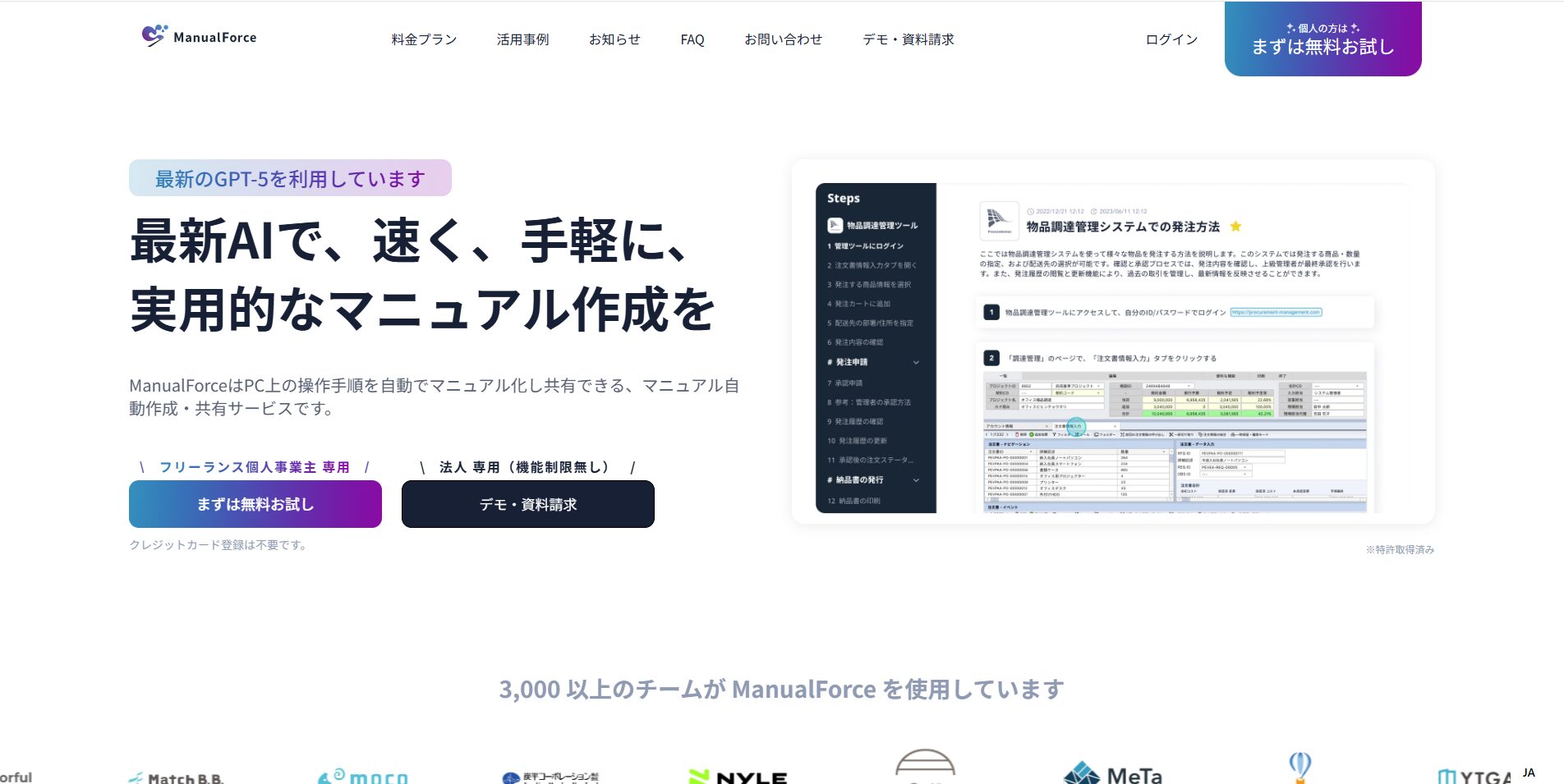
料金:法人 ENTERPRISE(要問い合わせ・画面に映るすべての記録に対応)
対応 OS:Windows / Mac(ENTERPRISE のデスクトップアプリ)/Chrome・Edge 拡張(PRO)
無料版(ENTERPRISE):要問い合わせ(14日間トライアルは個人事業主向け PRO プランのみ)
Orange Moon 株式会社が開発するマニュアル自動生成 SaaS。GPT-5 を活用した AI による説明文の自動生成、クリックした要素の自動検出、入力テキスト・URL の自動取得など、最新のマニュアル自動化機能を備えています。
ただし、3つの切り口すべてを満たすのは ENTERPRISE プランのみ。無料体験ができる個人事業主向けの PRO プラン(月 3,850 円〜・税込み)は Chrome / Edge 拡張のため、Web ブラウザ内の操作しか記録できません。
Excel・Adobe・社内専用アプリなどデスクトップ操作は対象外なので、業務でデスクトップアプリを記録するなら ENTERPRISE プランの利用が必要です(価格は要問い合わせ)。
ManualForce が向いている方
- AI 自動生成で執筆量を減らしたい組織
- SaaS で組織全体に展開したい中〜大企業
- 法人 ENTERPRISE 契約の予算がある組織
Scribe
海外支店と英語でマニュアル共有したいグローバル企業に
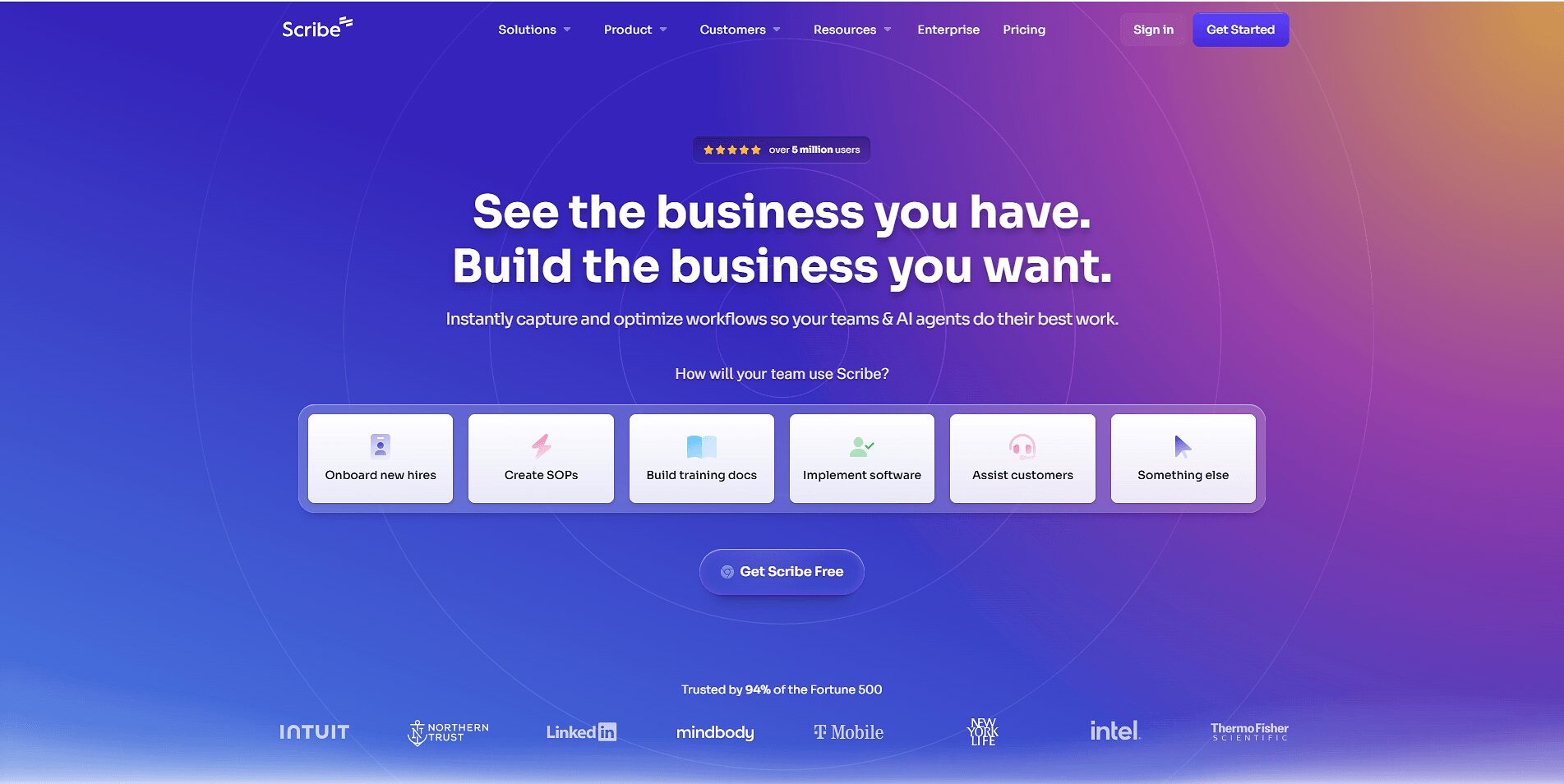
料金(年間契約時):Pro Personal 月 25 ドル/席〜/Pro Team 月 13 ドル/席〜・5席最低
対応 OS:Windows / Mac(Pro Personal 以上のデスクトップアプリ)/Chrome・Edge 拡張(Basic)
無料版(Pro Personal/Pro Team):要問い合わせ(Basic プランは無料だがブラウザ限定・エクスポート不可)
米国 Scribe Inc. が提供する、マニュアル自動生成 SaaS の代表的サービス。2026年5月、CEO の Jennifer Smith 氏が年間収益1億ドル(約150億円)の突破を公式発表し(Scribe 公式ブログ)、Salesforce / Workday などのグローバルツールと並ぶ標準的な選択肢として米国企業で広く使われています。
Scribe には共有の方法として、スライドショーのような音声付きの動画を、埋め込みや URL で共有できるという素晴らしい機能があるのですが、音声が日本語の場合に正しく認識されないなどの課題があります。UI・サポートも現時点では英語のみです。
また、3つの切り口すべてを満たすのは Pro Personal / Pro Team 以上。無料の Basic プランはブラウザでの操作記録に限定されます。料金は米国サービスのため税別。年契約なら20%割引になります。
Scribe が向いている方
- 海外支店と英語でマニュアルを共有したいグローバル企業
- 英語 UI に抵抗がない組織
- 米国基準のグローバルツールを使いたい組織
あなたに合うのはどれ?
3つのツールはいずれも、ステップ記録ツールの代替候補になります。ただし、得意な用途や料金体系、導入しやすさには違いがありますので、ご自身の使い方に合わせて選ぶと判断しやすくなります。
・買い切り型で、長期的なコストを抑えたい方
ENTERPRISE
・ENTERPRISE 契約を前提に、導入・管理体制まで含めて検討したい法人
Pro Personal/Team
・米国系 SaaS の共有・管理機能を重視したい組織
ステップ記録ツールの代替として選ぶなら、まずはデスクトップ操作まで記録できるかを確認し、そのうえで、料金体系・日本語対応・AI 機能・管理機能・共有しやすさを比較すると選びやすくなります。
ステップ記録ツールユーザーが Folge を選ぶ3つの理由
3つの候補はいずれも、ステップ記録ツールの代替として検討できます。ここでは、「始めやすさ」・「編集機能」・「料金体系」・「出力形式」・「保存方法」の観点から、Folge の特徴を3つに分けて紹介します。
理由1:ステップ記録ツールと同じ感覚で、弱みは完全解消
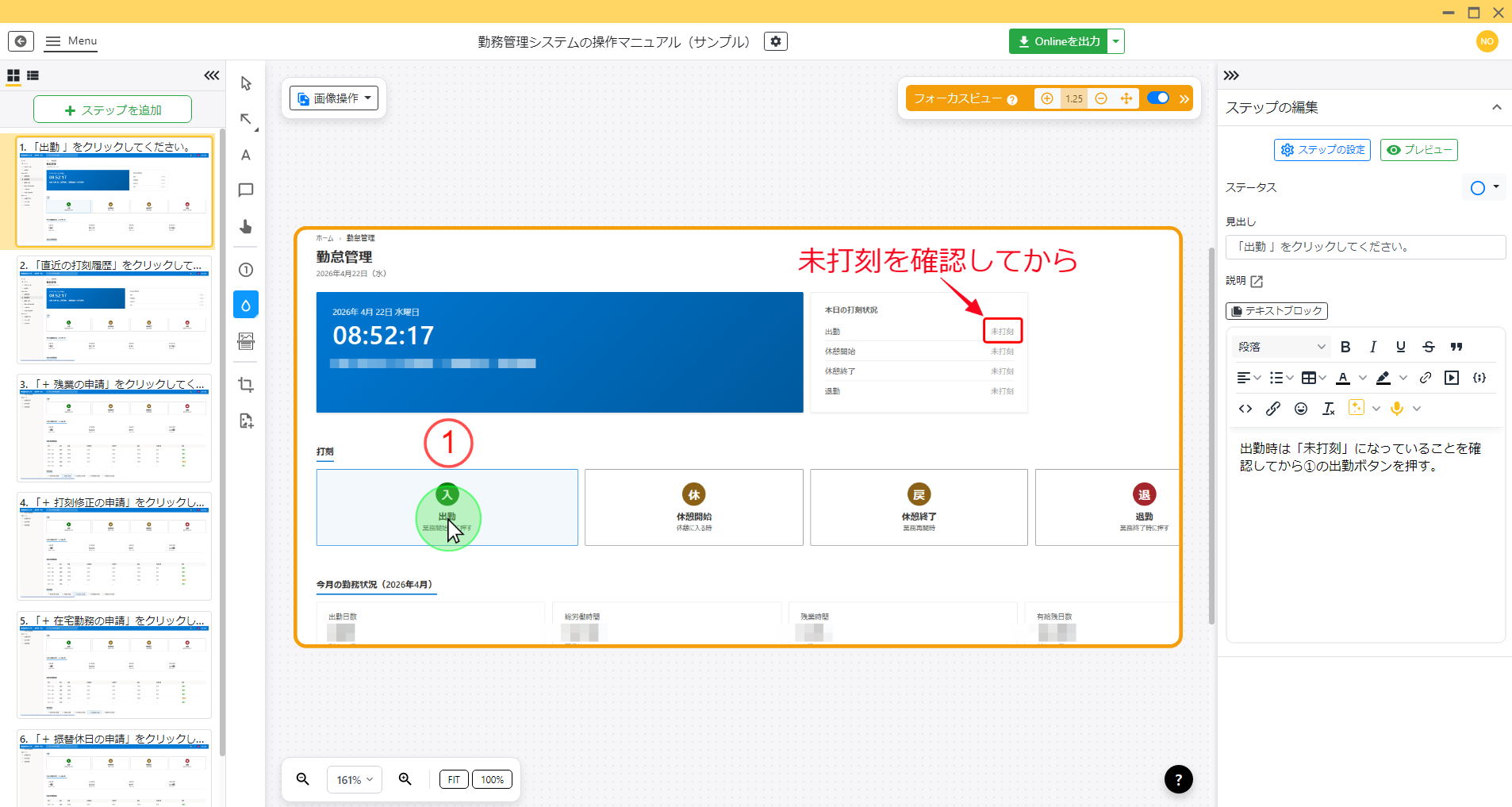
Folge を起動して「記録開始」を押し、いつも通り PC を操作するだけ。ステップ記録ツールを使ったことがある人なら、同じ感覚で使えます。さらに、ステップ記録ツールの弱みはすべて解消されています。
| ステップ記録ツールの弱み | Folge での解消 |
|---|---|
| 記録後の編集が一切できない(マルチモニターで全画面が1枚になる問題も含む) | 画像差し替え・トリミング・注釈追加・不要ステップの削除すべて対応。マルチモニターでも必要な領域だけ記録可能 |
| クリック箇所のマーカーが付かない | クリック位置に丸(または四角)のマーカー+マウスポインターを自動表示 |
| 出力が MHT 形式のみ(IE モード設定が必要) | PDF / GIF / Word / HTML / Markdown など計9種類+連携5種類で出力可 |
理由2:登録不要で1分後に試せて、買い切り 14,800円
多くのマニュアル作成ツールは、無料体験にもメールアドレスやアカウント登録が必要ですが、Folge はこのような登録作業は一切不要。https://jp.folge.me で「ダウンロード」ボタンを押せば、1分後には PC で記録を開始できます。
気に入ったらパーソナルライセンス 14,800円(買い切り・税込)を一度払うだけで永久使用可能。サブスクの「毎月の課金管理」「コスト累積」から解放されます。3年使った場合のコスト比較は以下の通りです。
長く使うほど Folge の優位性が際立ちます。
理由3:PC 内で完結・日本語完全対応
Folge はローカル(PC 内)で動作します。クラウドやチーム共有機能を使用しない限り、スクリーンショットや操作内容が外部サーバーへ送信されません。機密情報を重視する方でも安心して扱えます。
UI・問い合わせともに日本語完全対応。Folge 日本公式パートナーが日本語でメールサポートを提供しているため安心です。
まずは1分でインストール。手順書作成は3ステップ
ステップ記録ツールの代わりに Folge を試す場合、特別な移行作業は必要ありません。まずは無料版をインストールし、あとは「記録開始」を押して、いつもの作業を行い、出力するだけです。
STEP1
登録不要で無料版をダウンロード
Folge 公式サイト(https://jp.folge.me)から無料版をダウンロード。メールアドレスやアカウント登録すべて不要。インストールは数クリックで1分で完了します。
STEP2
「記録開始」 → いつもの作業
「記録開始」ボタンを押し、ステップ記録ツールを使っていた時と同じように PC を操作するだけ。クリックごとに自動でスクリーンショットが保存されます。
STEP3
PDF /GIFで出力 → 共有
操作が終わったら「記録の終了」を押し、PDF やGIFで出力。出来上がった手順書をメールや、社内サーバーのフォルダー内で共有すれば完了です。
無料版で自動記録〜PDF /GIF出力までを一通り試せます(マニュアル5件まで・ウォーターマーク等の制限あり)。気に入ったらライセンス版の購入で Word・PowerPoint・HTML・Markdown など計9種類+5連携(パーソナルライセンスは3連携)の出力フォーマットが利用できます。
よくある質問(FAQ)
ここまでの内容を、よくある質問の形で総括します。
Q1. ステップ記録ツールはもう使えないのですか?
今すぐ使えなくなるわけではありません。ただし Microsoft は2023年11月に「将来的に Windows から削除予定」と公式発表し、起動時には廃止予告バナーが表示されるようになっています。具体的な削除時期は未公表ですが、業務で使っているなら、削除後に慌てないためにも早めに代替を検討するのが安全です。
Q2. Microsoft が勧めるアプリ(Snipping Tool・Xbox Game Bar・Clipchamp)は代替として使えますか?
画面録画やスクリーンショットの用途では優秀ですが、ステップ記録ツールの特徴だった「クリックごとの自動スクショ+ステップ化」を再現できる仕様ではありません。Snipping Tool は手動スクショ、Xbox Game Bar は動画録画、Clipchamp は動画編集が本来の役目で、操作手順書を作るには Microsoft 以外のツールを使うのが現実的です。
Q3. 代替ツールを選ぶときの基準は?
本記事ではステップ記録ツールの強みと弱みをふまえて、3つの切り口で評価しています。①記録の自動化(手間なく正確に記録する/クリックごとの自動スクショ+ステップ化+クリック箇所マーカー+画面に映るすべてに対応)、②編集機能(高品質な手順書に仕上げる)、③多形式出力(読まれる手順書にする)。この3つの切り口をすべて満たすツールが、ステップ記録ツールの強みを引き継ぎつつ弱みもカバーできる代替になります。
Q4. 3つの代替候補(Folge / ManualForce / Scribe)の違いは?
いずれも3つの切り口を満たしますが、料金・日本語対応・無料版の有無が異なります。Folge は買い切り 14,800円(パーソナル)/24,800円(ビジネス)で、日本語 UI・問い合わせ完備、無料版あり(制限あり)。ManualForce は法人 ENTERPRISE が要問い合わせ(個人事業主向け PRO 月 3,850 円〜はブラウザ限定)、日本語 UI 完備、14日間トライアル。Scribe は Pro Personal 月35ドル/席〜(月契約・1席から/年契約は$25)、UI は英語のみで日本語入力に課題、無料 Basic プラン(ブラウザ限定・出力不可)。
Q5. Folge(フォルゲ)をお勧めする理由は?
3つの理由があります。①3つの切り口すべてを全プランで満たす:画面に映るすべての操作を自動記録(クリック箇所マーカー付き)、自由な編集、PDF /GIF/ Word / PPT / HTML / Markdown 他の出力に対応。②買い切り型で長期コストを抑えられる:パーソナル 14,800円・ビジネス 24,800円。3年使った場合、Scribe Pro Personal 年契約の約9分の1のコストで済みます。③日本語 UI・サポート完備+無料版で試せる:制限はありますが、自動記録から PDF /GIF出力までを一通り体験できます。
まとめ|ステップ記録ツール廃止前に代替の準備を
ステップ記録ツールは便利な Windows 標準ツールでしたが、廃止予告が出ている以上、早めの代替検討が必要です。Microsoft 推奨の Snipping Tool・Xbox Game Bar・Clipchamp は画面録画には優秀ですが、ステップ記録ツールの代替になるとは言えません。
本記事で紹介した3ツールのうち、Folge はステップ記録ツールの強みを活かし、弱みを克服しているサービスです。
登録不要で1分後に試せて、買い切り14,800円で永久利用できるため、ステップ記録ツールユーザーが最もスムーズに移行できる候補です。
ステップ記録ツールが削除される前に、まず Folge の無料版から試して、自分の業務に合うかを確認してみてください。

執筆者プロフィール
西村 信人(Nobuhito Nishimura)
Folge 日本公式パートナー / UI 翻訳・日本語メールサポート担当
外資系企業で17年間、GMとして務めていました。私自身も多忙であったため、マニュアル作成の必要性を感じながらも後回しにしていた過去があります。しかし Folge と出会い、感動し、すぐに導入した結果、業務効率化・属人化解消に大きな変革をもたらしました。チームメンバーの急な退職時にも Folge で作成されたマニュアルのおかげで救われた経験もあります。その経験から、開発者であり元マイクロソフトエンジニアである Oleksii Sribnyi さんに連絡を取り、現在は Folge のオフィシャルパートナーとして日本の UI 翻訳、サポートを担当しています。Folge は登録不要で1分で無料版を試せるので、ぜひ一度使ってみてください。